
指令碼能做什麼
- 控制 priPrinter 視窗、功能區與按鈕。
- 加載附加作業、關閉作業。
- 瀏覽源頁面:刪除、複製、插入、移動位置、裁剪、選擇等。
- 修改現有佈局或創建全新佈局。
- 修改或創建浮水印。
- 打印、儲存為圖像或 PDF。
- 向功能區添加自定義按鈕(擴展)。
- 以及更多……
自動執行
舉個例子:打印到 priPrinter 後,指令碼自動應用所需設定,把一部分頁面送到第一台打印機、另一部分送到第二台打印機,最後把副本以 PDF 格式儲存到網絡磁碟機——整個過程可以在後台完成,無需任何人工干預。要實現這一點,只需把指令碼放入指令碼資料夾,並在打印機首選項中指定指令碼名稱:
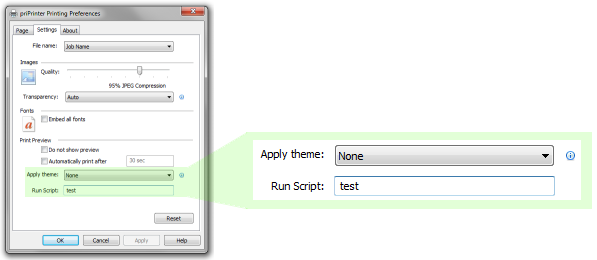
也可以在收到新打印作業後立即執行指令碼——在註冊表中定義指令碼檔案名即可:
HKEY_CURRENT_USER\Software\Pelikan Software KFT\priPrinter\Script
字元串值:OnNewFile
(指令碼檔案須位於指令碼資料夾中,註冊表中填寫短檔案名)
擴展(Extensions)
擴展是指令碼的增強版本:除了指令碼本體,還包含按鈕圖示、命令説明等資訊。瞭解更多(英文)。
示例指令碼
local doc=window.GetDocument();
if(doc.numpages)
{
local page=doc.GetPage(0);
if(page)
{
doc.DeletePage(0);
page=doc.GetPage(0);
local i;
for(i=0;i<10;i+=1)
{
local copy=doc.DuplicatePage(page);
copy.visibility=0;
}
}
}else MsgBox("Document is empty");
window.SetForm("simple");
window.SetFormMode("bind","cell");
如何安裝指令碼
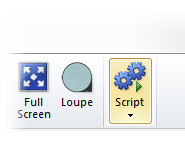
把指令碼檔案放入 priPrinter 指令碼資料夾,它就會出現在指令碼選單中。如果不知道資料夾在哪裏:切換到視圖分頁,點擊擴展按鈕並選擇「擴展管理器…」,點擊整理按鈕後選擇「查看檔案…」——Windows 資源管理器會直接打開該目錄,把指令碼檔案放進去即可。
指令碼與擴展都可以透過擴展管理器安裝。
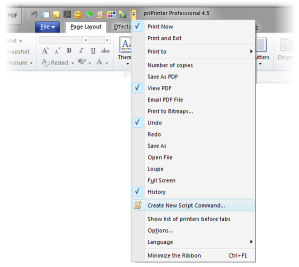
還可以透過快速瀏覽欄上的按鈕一鍵運行指令碼:點擊自定義按鈕,選擇「新建指令碼命令」,再選定指令碼檔案與圖示。
調試
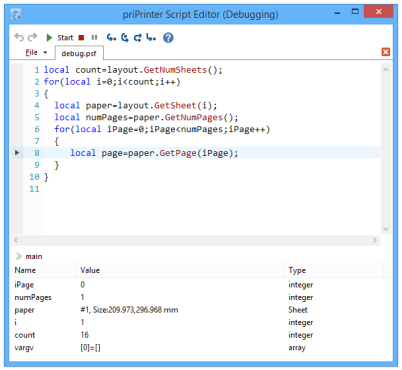
priPrinter 6.1 內建指令碼編輯器,支援語法醒目提示與調試器。
實現
priPrinter 的指令碼引擎基於 Squirrel 編程語言——小巧、快速且功能豐富的指令碼引擎,與 priPrinter 環境完美契合。
priPrinter Scripting 屬於 priPrinter 專業版功能。